
Управление голосом с помощью Салюта от Сбера
Настройка интеграции Home Assistant c голосовым ассистентом Салют от Сбера.

Попробуем установить один более-менее рабочий вариант интеграции Home Assistant в Салют. Про интеграцию Home Assistant в Алису и Марусю читайте в этой статье.
Обратите внимание что это не компонент, который можно установить через HACS, а аддон, который устанавливается в Home Assistant Supervised и Home Assistant OS! Для докер версии мы соберем и запустим отдельный образ.
Так же обратите внимание что этот аддон довольно сырой и поддерживает мало типов устройств, но основное работает.
Создание долгосрочного токена Home Assistant
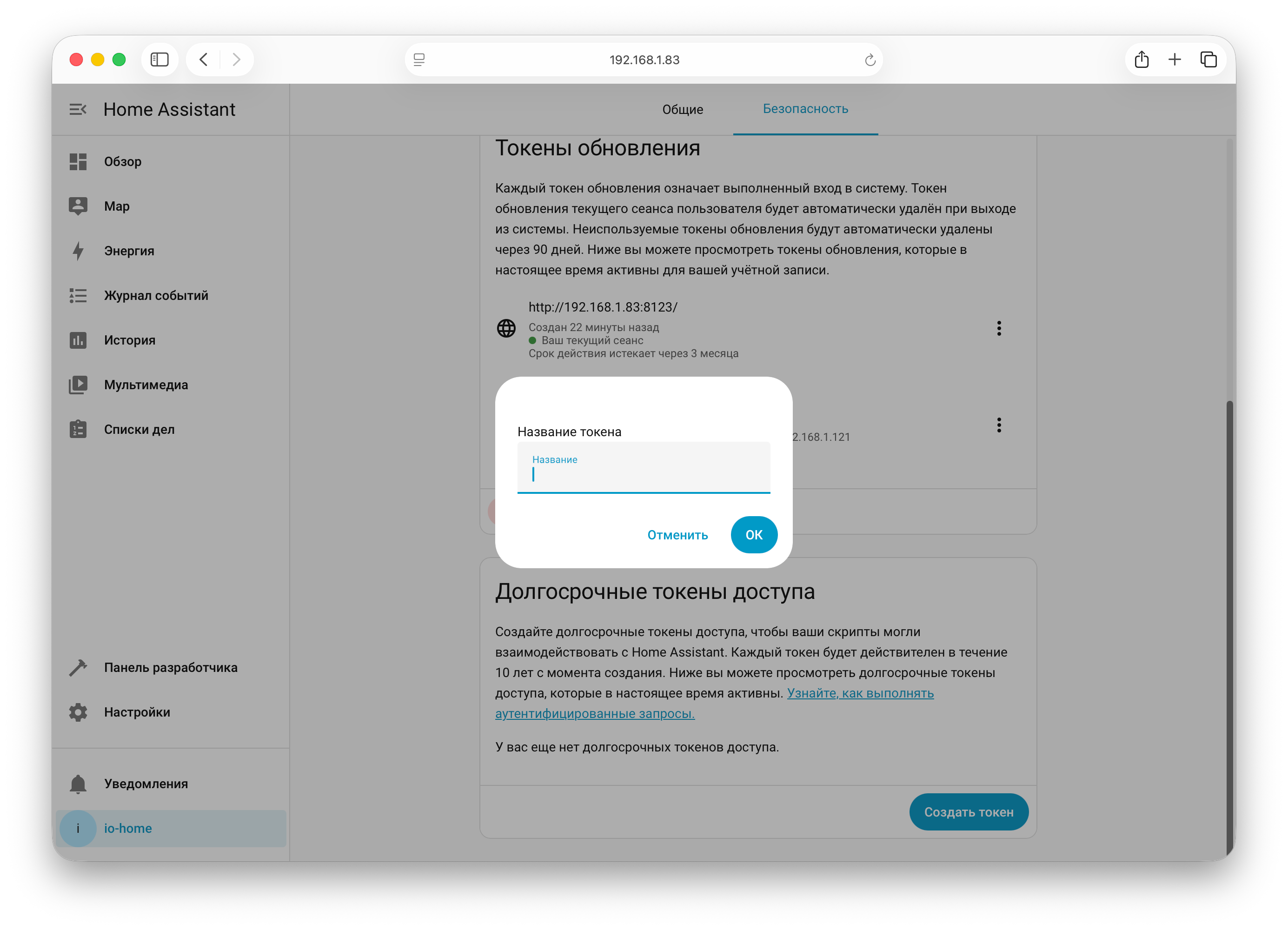
Для получения списка устройств аддон использует API Home Assistant, для доступа к API нужно создать долгосрочный токен.
- Перейдите в свой профиль, нажав на имя в левом нижнем углу
- Переключите вкладку
Безопасностьсверху - В самом низу страницы нажмите
Создать токен - Введите любое имя и сохраните полученный ключ (в следующий раз вы уже не сможете увидеть этот ключ)
Получение учетных записей в Studio
- Зарегистрируйтесь на портале разработчиков — Studio. Можно зарегистрироваться по почте или Sber ID, если он у вас есть
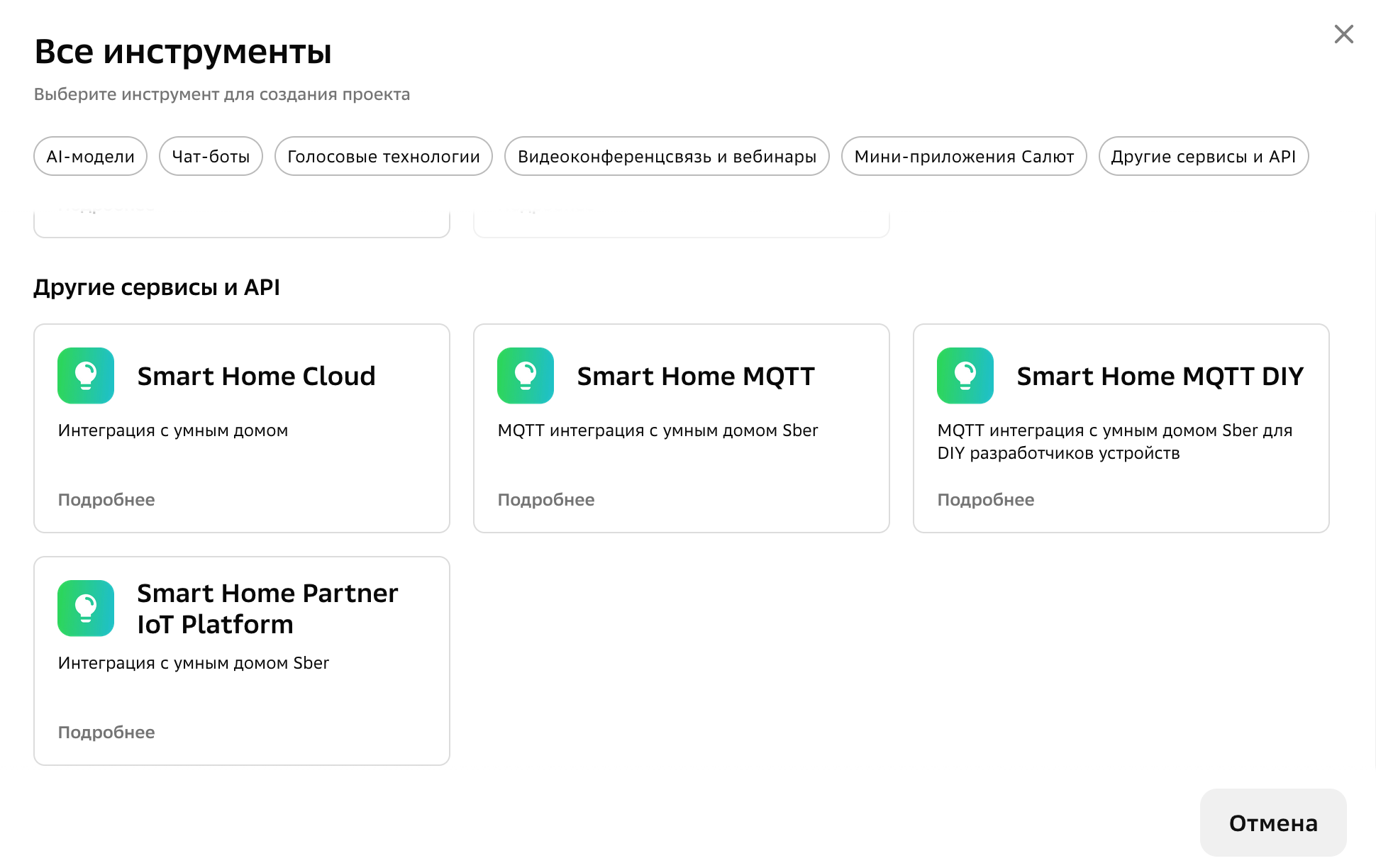
- В Studio нажмите на кнопку
Создать проект - В сплывающем окне внизу найдите и выберите
Smart Home MQTT - Введите произвольное название
- Перейдите в созданный проект
- На странице настроек создайте новый контроллер с произвольным названием
На данный момент (осень 2025г) при создании контроллера возникает ошибка — обновите страницу и контроллер должен появится в списке. Так же почему-то появляется два одинаковых контроллера, можете использовать любой.

Из списка контроллеров запишите Логин, Пароль и Пользовательский пароль. Пароли нужно получать по кнопке Перегенерировать и Сгенерировать. После обновления страницы вы уже не увидите пароли и нужно будет гененировать новые.
Установка в качестве аддона
- Перейдите в
Настройки→Дополнения - Нажмите справа внизу кнопку
Магазин дополнений - На странице
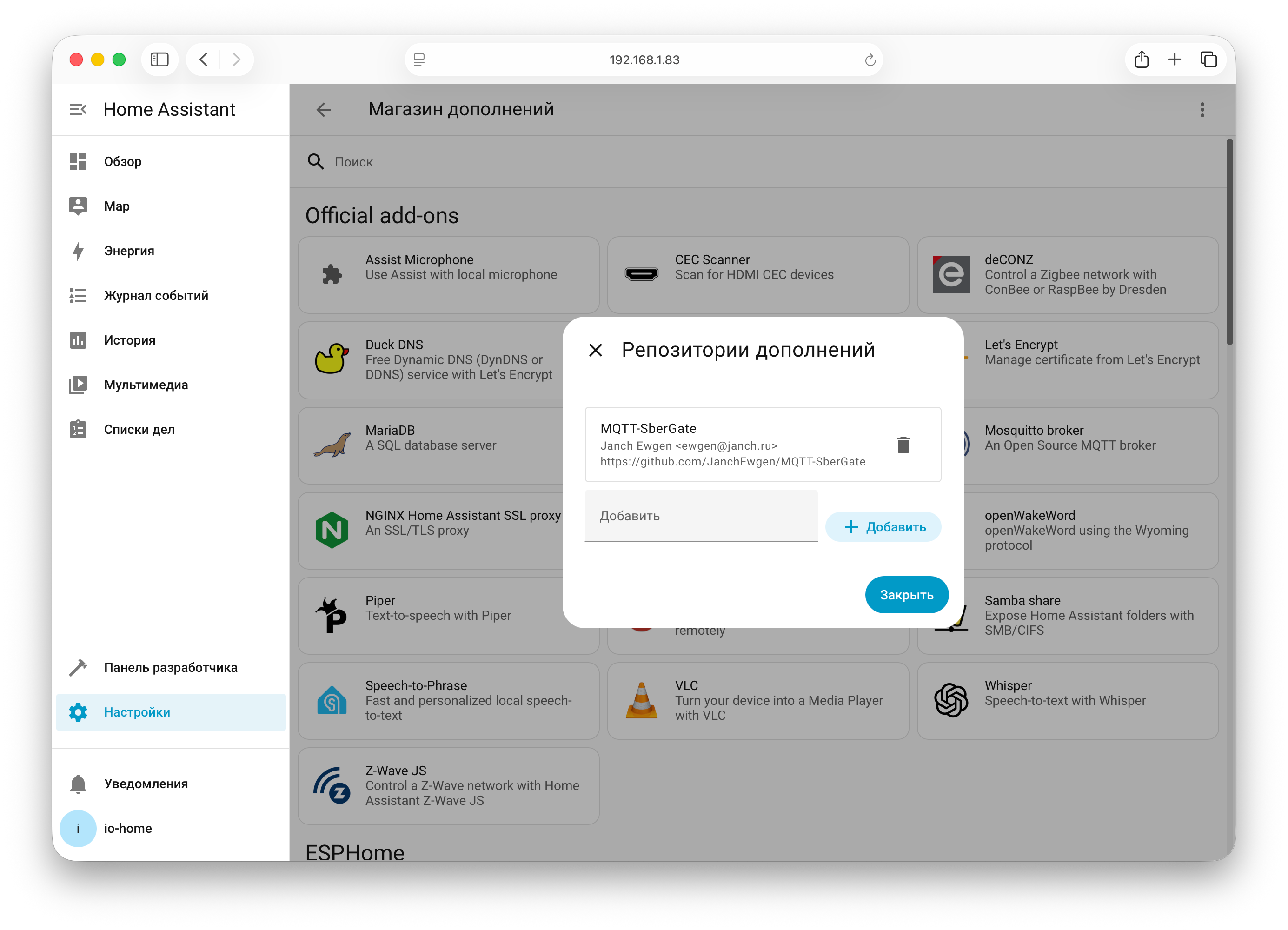
Магазина дополненийсправа вверху нажмите на кнопку «Три точки» и выберитеРепозитории - В поле ввода вставьте ссылку https://github.com/JanchEwgen/MQTT-SberGate и нажмите
Добавить - На странице
Магазина дополненийв поиске найдите аддон по слову sber - Перейдите на страницу аддона и установите его, но пока не запускайте

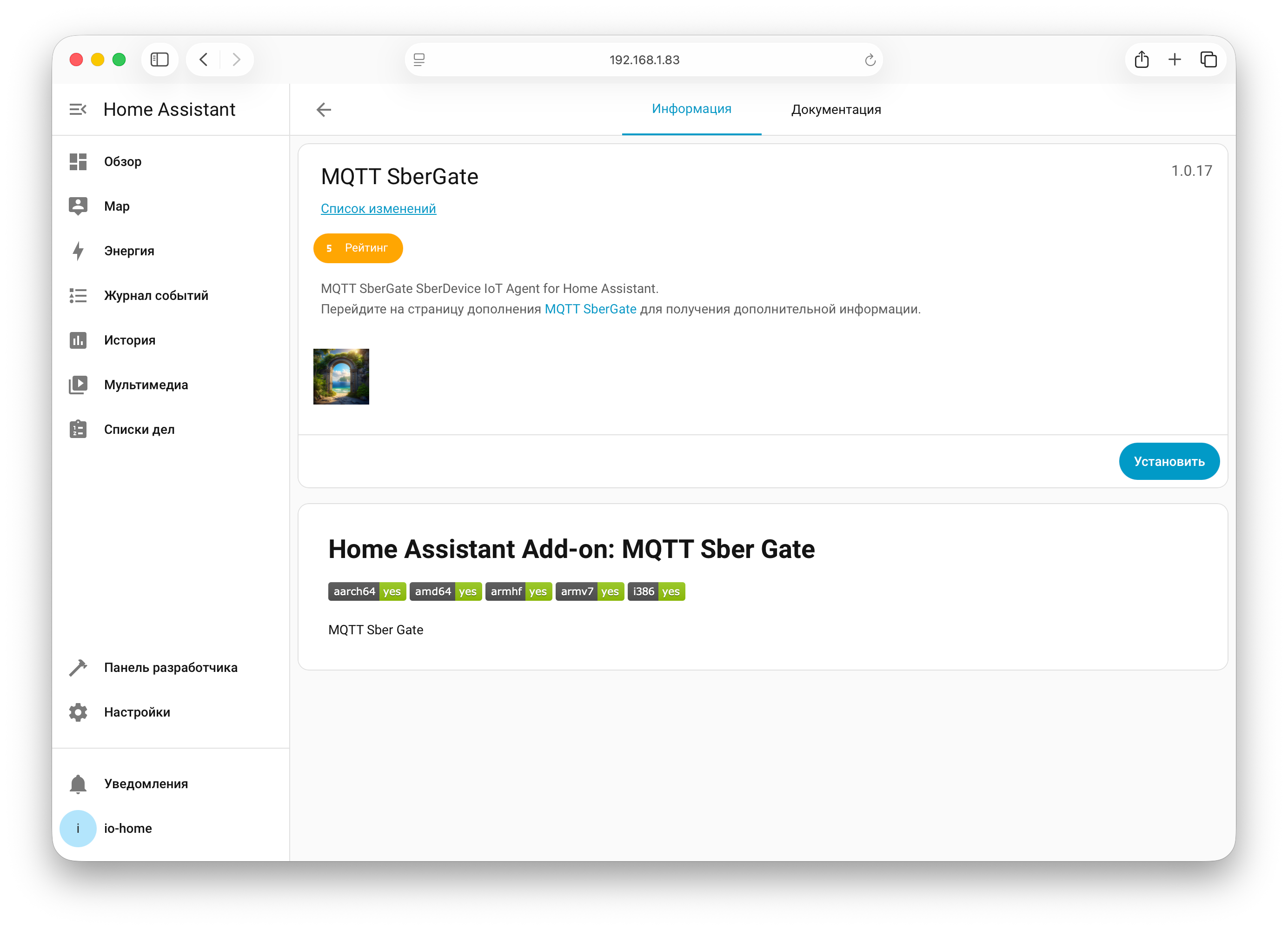
После установки перейдите на вкладку Конфигурация на странице аддона и заполните данные для подключения.
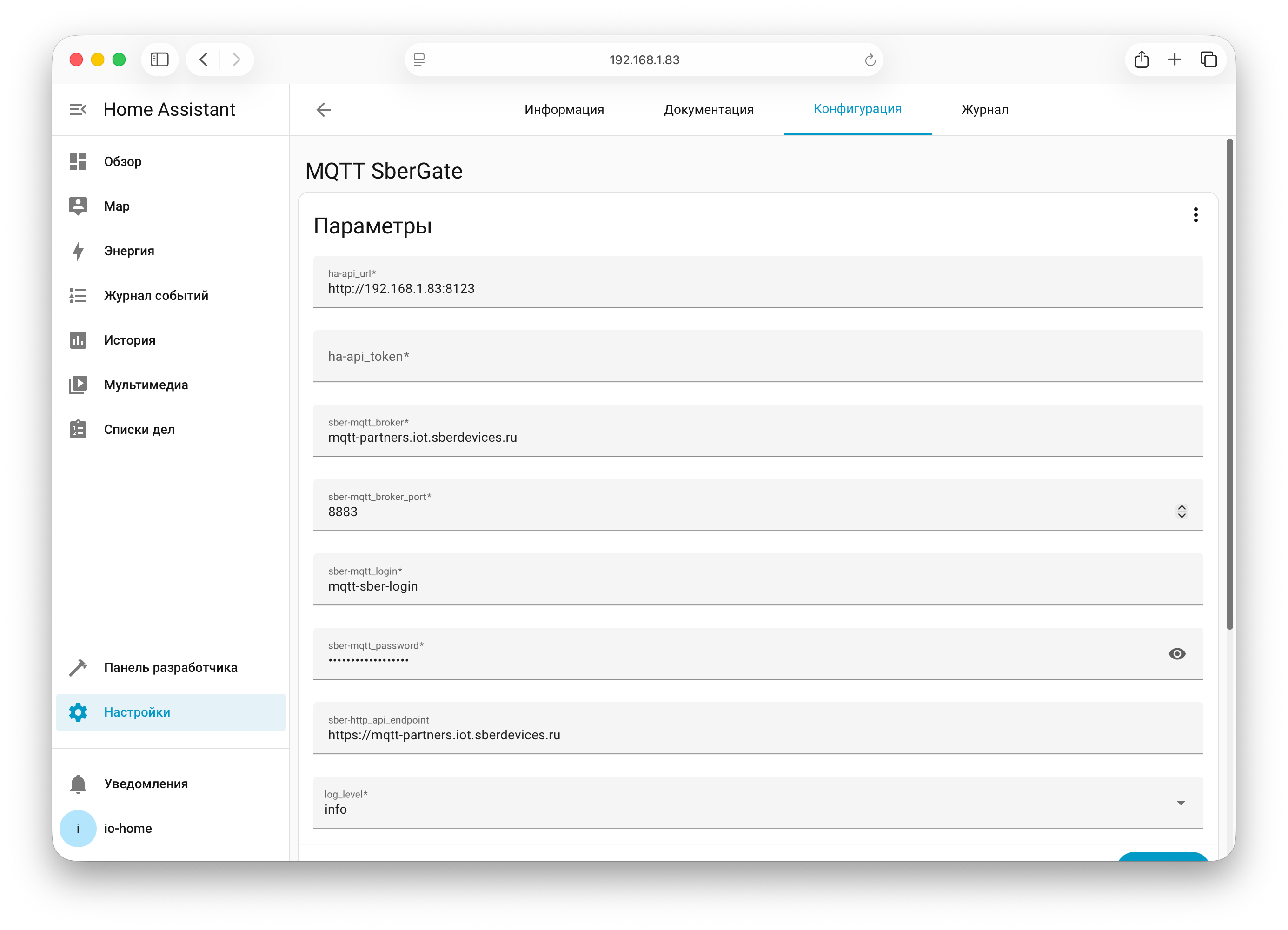
ha-api_url— адрес вашего Home Assistantha-api_token— долгосрочный токен API Home Assistant созданный ранееsber-mqtt_broker— по умолчаниюmqtt-partners.iot.sberdevices.rusber-mqtt_broker_port— по умолчанию8883sber-mqtt_login— логин контроллера, созданного в Studiosber-mqtt_password— пароль контроллера (не пользовательский!)sber-http_api_endpoint— по умолчаниюhttps://mqtt-partners.iot.sberdevices.ru, но проверьте в Studio в настройках созданного контроллера
Ниже в разделе Сеть можете поменять номер порта, по которому будет доступен веб-интерфейс аддона SberGate, по умолчанию 9123.
Вернитесь на владку Информация, запустите аддон и через несколько секунд перейдите в веб-интерфейс по кнопке Веб-интерфейс или по адресу http://<ip_адрес_ha>:9123. Если веб-интерфейс долгое время недоступен, проверьте логи на вкладке Журнал, возможно вы ошиблись при вводе данных конфигурации. В веб-интерфейсе пока ничего не настраивайте и перейдите к пункту Подключение в Салюту в этой статье ниже.
Запуск SberGate в докер контейнере
Сборка образа
К сожалению автор SberGate не предоставляет готовый докер образ, поэтому придется собрать его самостоятельно.
- Подключитесь к вашему серверу Home Assistant по SSH
- Установите
git, если он у вас вдруг не установлен:sudo apt install git - Выполните следующие команды для сборки образа
git clone https://github.com/JanchEwgen/MQTT-SberGate.git
cd MQTT-SberGate/mqtt_sber_gate
rm Dockerfile
nano Dockerfile
В новый Dockerfile вставьте следующий код, сохраните + X и выйдите из редактора:
FROM python:3

WORKDIR /data
COPY rootfs /
RUN chmod a+x /app/run.sh

CMD [ "/bin/sh","/app/run.sh" ]
Запустите сборку образа и проверьте его наличие после сборки:
docker build -t mqttsbergate:latest .
docker images
Если образ успешно собрался, то исходные файлы SberGate больше не нужны, можете их удалить.
cd ../..
rm -rf MQTT-SberGate
Настройка и запуск контейнера
Допустим вы хотите добавить запуск этого контейнера в ваш общий docker-compose.yml, который мы создавали в этом цикле статей, то перейдите в папку где расположен docker-compose.yml и создайте папку и файл конфигурации:
mkdir sber-gate
cd sber-gate
nano options.json
В файл конфигурации вставьте следующий код и заполните соответствующие поля. Описание каждого поля смотрите выше.
{
  "ha-api_url": "http://192.168.1.83:8123",
  "ha-api_token": "****",
  "sber-mqtt_broker": "mqtt-partners.iot.sberdevices.ru",
  "sber-mqtt_broker_port": 8883,
  "sber-mqtt_login": "****",
  "sber-mqtt_password": "****",
  "sber-http_api_endpoint": "https://mqtt-partners.iot.sberdevices.ru",
  "log_level": "INFO",
  "host": "192.168.1.83",
  "port": 9123
}
Откройте ваш docker-compose.yml и в секцию services добавьте сервис для запуска SberGate:
services
  homeassistant:
    [...] # тут конфигурация ваших других сервисов
  sber-gate:
    container_name: sber-gate
    image: mqttsbergate:latest
    network_mode: host
    expose:
      - "9123"
    volumes:
      - ./sber-gate:/data
    depends_on:
      - homeassistant # укажите название вашего сервиса Home Assistant
    restart: always
    logging:
      options:
        max-size: 10m
docker-compose.yml для запуска отдельно
services:
  sber-gate:
    container_name: sber-gate
    image: mqttsbergate:latest
    network_mode: host
    expose:
      - "9123"
    volumes:
      - ./sber-gate:/data
    restart: always
    logging:
      options:
        max-size: 10m
Перезапустите контейнеры
docker compose up -d
Подключение к Салюту
- Откройте приложение для Андроид «Салют! Умные устройства», для iOS приложение «Homuz» (уже недоступно в Apple Store) или веб-версию
- Перейдите в профиль
- Выберите
Дом от интегратора - Введите
Пользовательский пароль, который вы сгенерировали в Studio в начале статьи


Передача устройств из Home Assistant в Салют
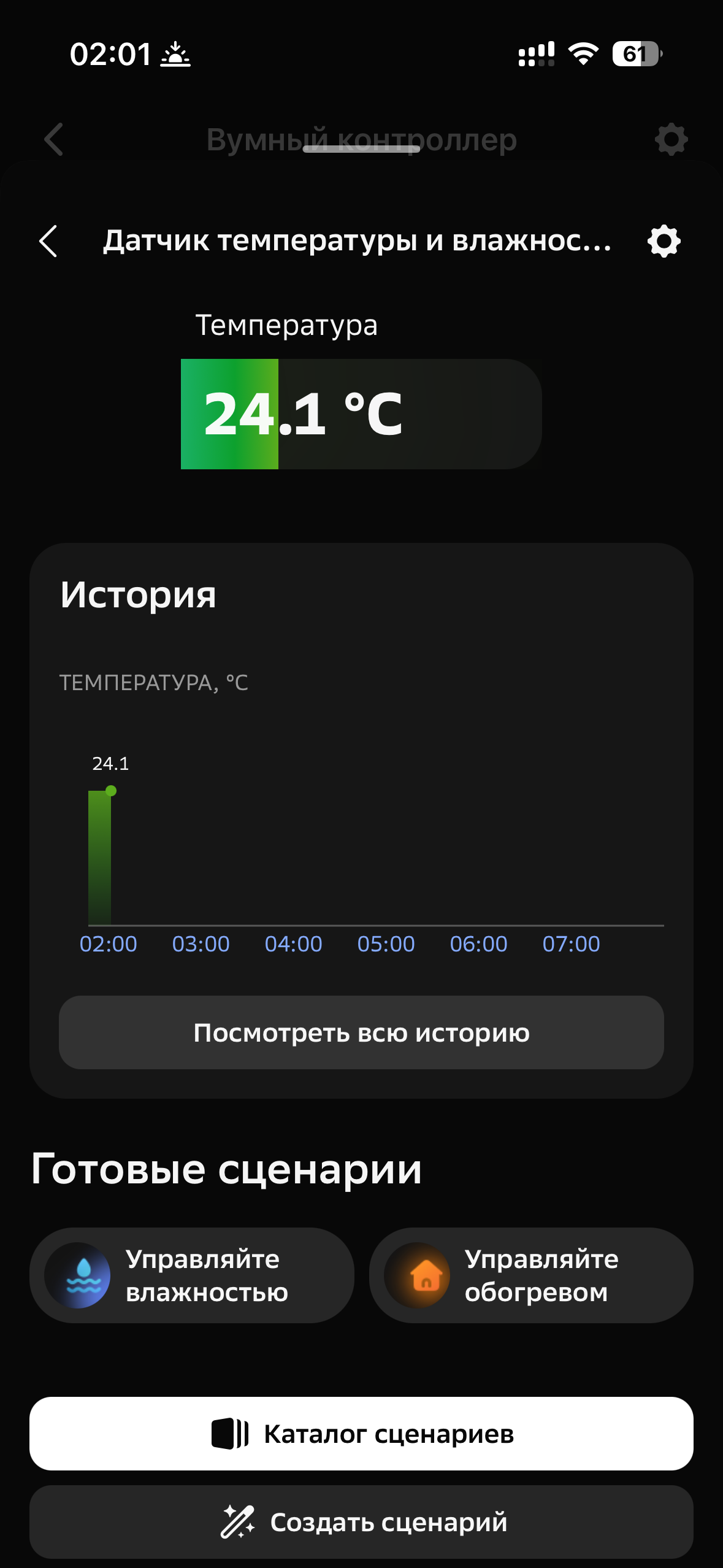
Перейдите в веб-интерфейс по адресу http://<ip_адрес_ha>:9123 и галочкой выберите нужные устройства. В основном в приложении Салют добавленные устройства появляются моментально, сенсоры температуры и влажности появляются сразу, но данные с них отображаются с задержкой, первое время может долго показывать 0.
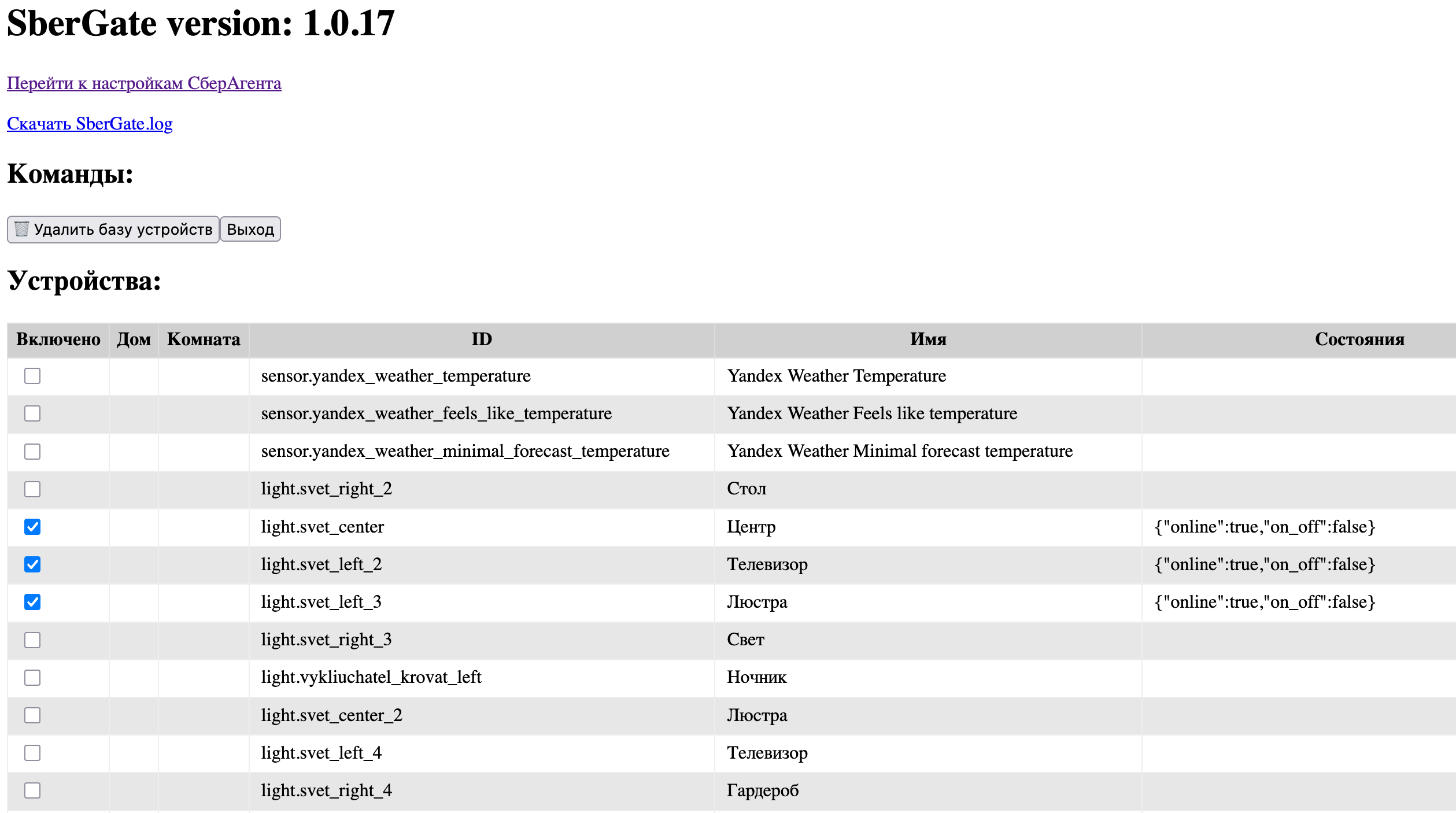
Версия SberGate 1.0.17 поддерживает следующие домены:
light.*— лампочка, можно управлять, отображает текущее состояниеswitch.*— отображается как реле, можно управлять, отображает текущее состояниеclimate.*— отображается как термостат, с возможностью управленияscript.*— отображается как реле, можно запускать выполнениеinput_boolean.*— отображается как кнопка, при этом её можно настроить на нажатие, двойное нажатие и долгое нажатие с запуском каких-то событий в Салюте. При этом состояние input_boolean в HA не меняетсяsensor.*— прокидываются как показания, без возможности взаимодействия



Итог
Вполне рабочий вариант для владельцев умных колонок от Сбера с самыми базовыми возможностями, но для управления голосом их может оказаться достаточно. Надеемся автор продолжит развивать аддон и добавит больше функций и стабильности.