

Установка Home Assistant в Proxmox
Быстро и без головной боли устанавливаем Home Assistant в систему виртуализации Proxmox.

Proxmox — система виртуализации основанная на операционной системе Debian. Она позволяет с легкостью создавать вирутальные машины, на которых может располагаться все, что захотите. От обычного файлового сервера до полноценных операционных систем. В этой статье мы разберем, как легко установить Home Assistant.
Ранее мы рассказывали, как установить Home Assistant на Raspberry PI. Процесс установки немного отличается. В конечном итоге различий не будет. Но у вас будет возможность сделать несколько Home Assistant. Например одна я тестирования новых компонентов, а вторая боевая система.
Немного о железе
Устанавливать будем на Мини ПК Beelink Mini S. Данный мини компьютер в несколько раз мощнее Raspberry PI и стоит намного дешевле. На сегодняшний деть это идеальное решение.
Характеристики системы
- Процессор: Intel Celeron N5095 (2.0 ГГц)
- Оперативная память: 8 ГБ
- Общий объем SSD: 128 ГБ
- Видеокарта: Intel UHD Graphics
Из коробки установлен SDD + 8 ГБ оперативной памяти. Возможно кто-то подумает, что это излишне. Но при росте компонентной базы умного дома, нагрузки также поднимутся. И вот тогда, наш мини компьютер раскроет себя на 100%.
На нем не только можно установить Home Assistant, а также вспомогательные системы. По типу backup сервера или сервера мультимедиа. При этом умный дом не будет страдать по производительности.
Установка Proxmox
- Скачайте официальный дистрибутив Proxmox VE ISO Installer с официального сайта последней версии.
- Далее установите его на флешку, через любую удобную для вас программу. Рекомендуем balenaEtcher.
- В момент загрузки системы нажмите F7 и выберите флешку.
- Просто подтверждайте все шаги. Proxmox установится автоматически и разобьет диск так как надо.
- После установки и запуска появится IP адрес. По которому необходимо перейти.
Установка Home Assistant
Все что нужно, это перейти в кластер и выполнить одну команду. На этом вся установка заканчивается. Но давайте по шагам.
Открываем Shell нашего кластера

Вставляем туда команду и нажимаем Enter
bash -c "$(wget -qLO - https://github.com/tteck/Proxmox/raw/main/vm/haos-vm.sh)"
Далее нас спросят, точно ли вы хотите установить Home Assistant. Подтверждаем клавишей Enter.
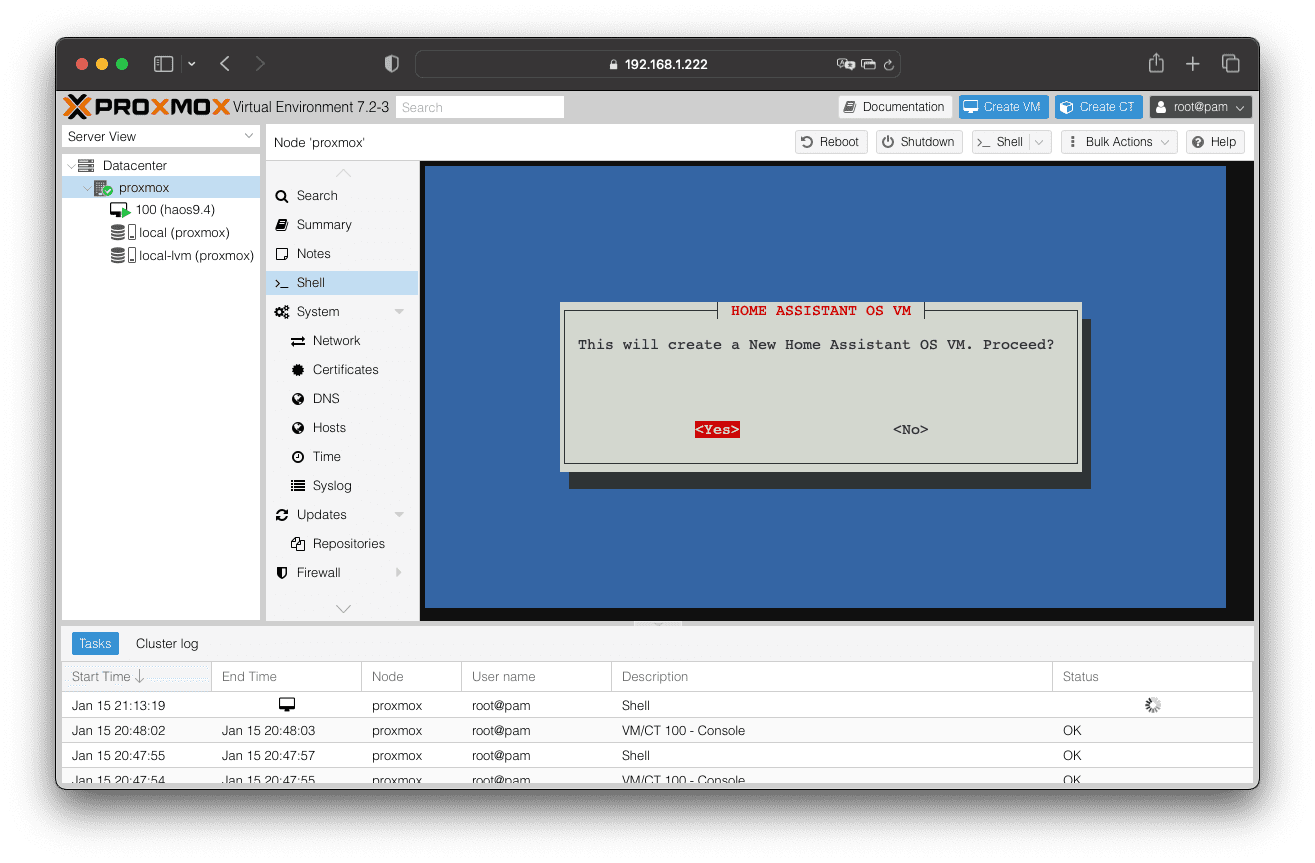
Второй и последний вопрос будет про то, что хотите установить стандартные параметры системы или изменить их. Если у вас хватает ресурсов, то выбираем его (Yes). В противном случае (No), там указываете лимиты по ресурсам.
Стандартные настройки:
- Оперативная память: 4 ГБ
- Диск: 32 ГБ
- Процессор: 2 ядра

На этом все. Сейчас начинается процесс установки. Не закрывайте никаких окон и ждите окончания. Время зависит от качества вашего интернета и сервера.
Когда все будет завершено вы увидите данное сообщение

В боковом меню выбираете только что созданный сервер. У нас их 2 шутки так как ранее уже был создан. Вы же увидите только один.

Переходим по IP адресу и попадаем в Home Assistant

Потребление ресурсов в Proxmox
Ресурсы будем смотреть на боевом сервере, для объективной картины. Он небольшой, но вы можете сопоставить данные с вашей системой. Чтобы понимать, какая примерно нагрузка будет у вас.
Сам Proxmox забирает под свои нужды порядка 500 МБ. Для остальной части своих ресурсов используется файл подкачки.
Что установлено
- Интеграций: 24 шт
- Дополнения: 6 шт
- Умные устройства: 15 шт
Несколько устройств общаются по wifi, bluetooth, а все остальные через zigbee2mqtt.

Общая нагрузка на систему
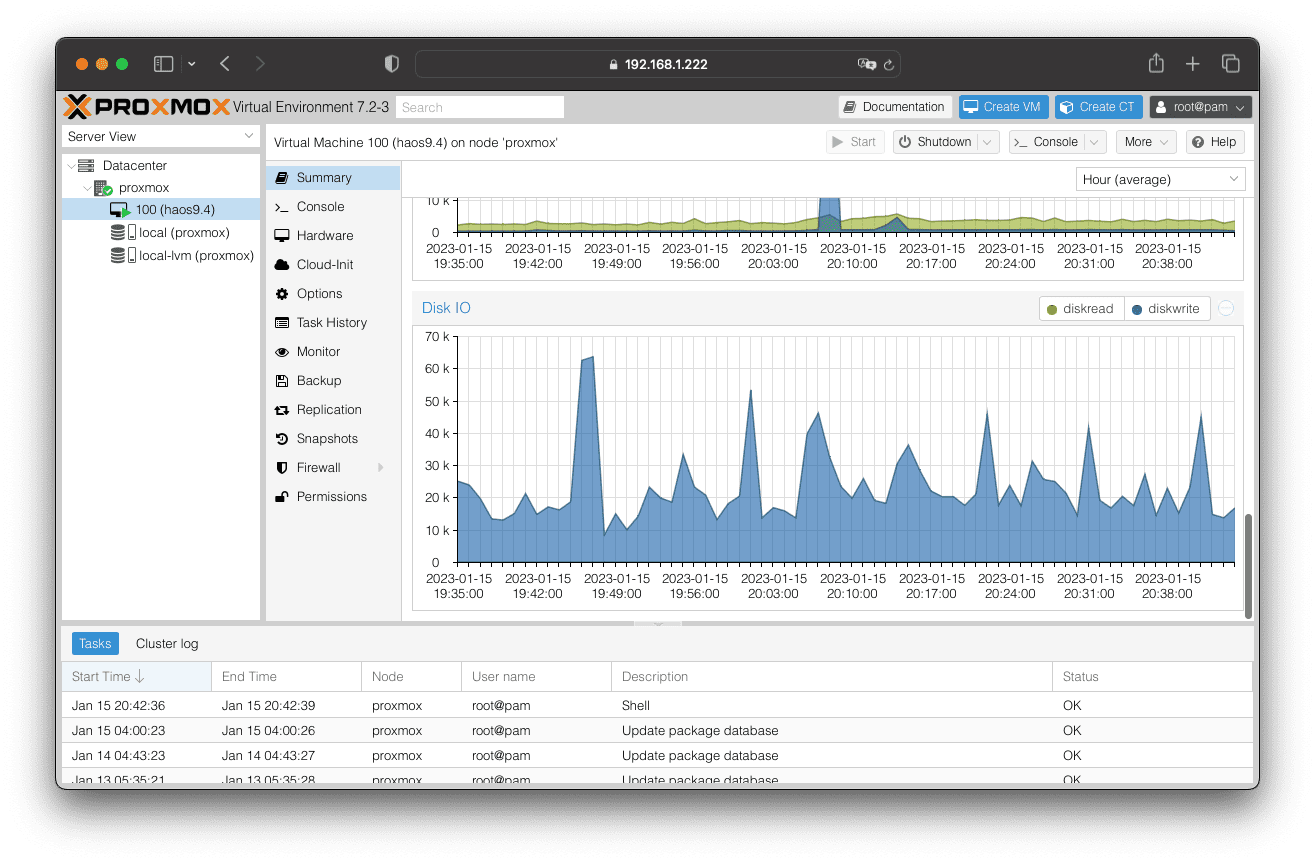
Загрузка диска

Использование сети

Использование памяти
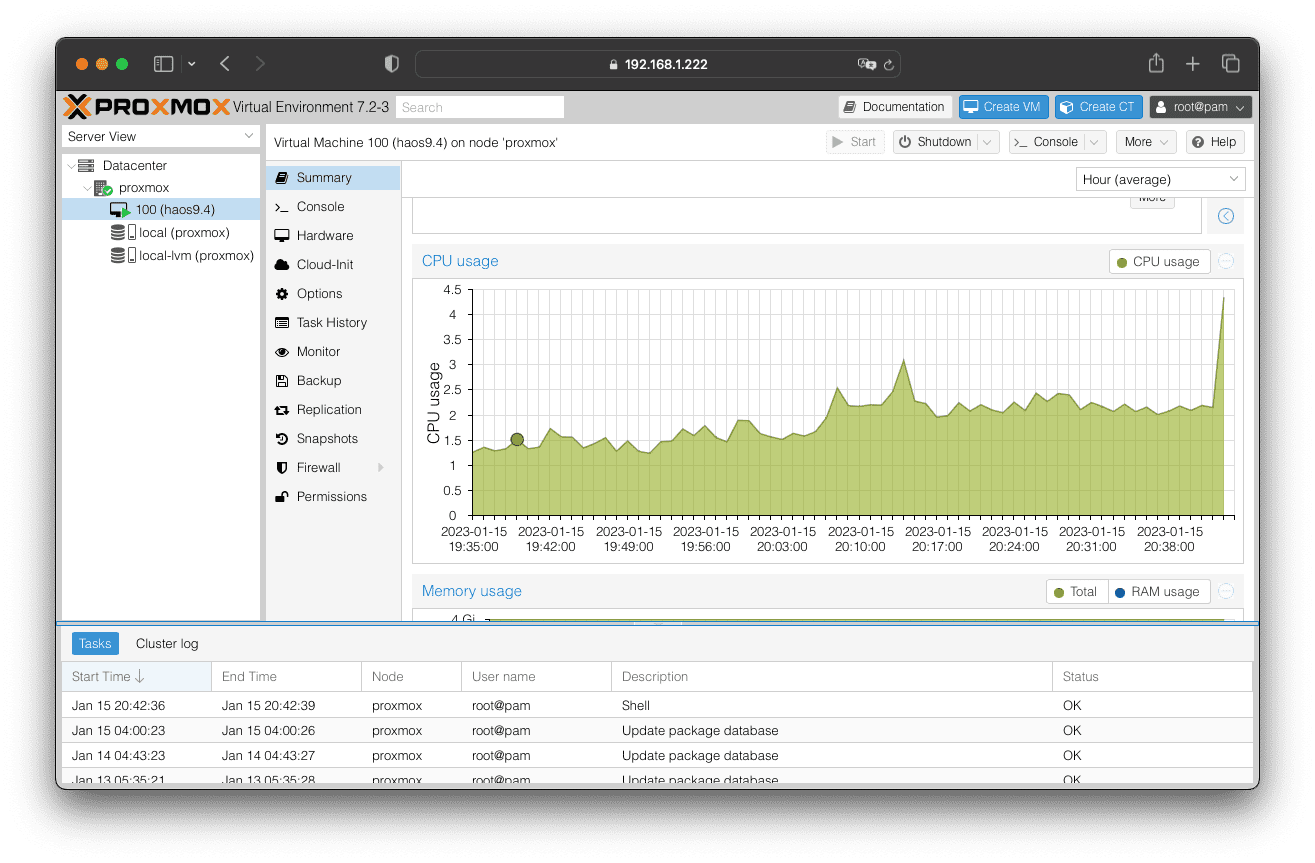
Нагрузка на процессор
Про оперативную память
Еще одним большим заблуждением является — большое количество используемой оперативной памяти. Если вы видите, что сервер потребляет 80% процентов памяти — это не означает, что у вас плохое железо или сервер требует очень много.
Операционная система заранее выделяет и использует память, которая просто «стоит». И это правильно. Зачем вам много ресурсов, которые не используются?
Если взглянуть на современные облачные сервера, то у них загрузка будет порядка 90-95% абсолютно всегда. Потому что за ресурсы уплачены деньги и они должны работать.
Обсуждение
 Кирилл
К сожалению, из статье не понятно, какая вресия HA установлена.
Home Assistant предлагает несколько вариантов развертывания системы:
HA Operating System — рекомендуемый разработчиками вариант. Включает ядро системы, Supervisor для управления и набор предустановленных плагинов.
HA Core — вариант для опытных пользователей с ручной установкой ядра через Python-окружение. Требует базовых знаний работы с командной строкой.
HA Supervised — установка ядра с функцией Supervisor вручную. Работает только на Linux, предоставляет максимальный контроль над системой.
HA Container — развертывание ядра в Docker-контейнерах.
 Эдуард
Жаль тут нельзя лайки ставить, спасибо вам большое!
 XTBZ
XTBZПравильно ли указан DNS сервер?
У меня был указан 127.0.0.1.
Потом заменил на 8.8.8.8 и 8.8.4.4, и всё заработало!
 Джон
Джонпотому-что в статье ошибка надо адрес:8123 (порт указать)
ДжонЭто вы ссылку на контейнер даёте , для haos вм это
bash -c “$(curl -fsSL https://raw.githubusercontent.com/community-scripts/ProxmoxVE/main/vm/haos-vm.sh)”
остальные ссылки тут: https://community-scripts.github.io/ProxmoxVE/scripts
 Иван
Иванадрес для 8 и выше изменился
bash -c “$(wget -qLO – https://github.com/community-scripts/ProxmoxVE/raw/main/ct/homeassistant.sh)”
офиц.сайт с другими скриптами proxmox
 Владислав
Добрый день.
Сделал как по инструкции, но по айпи адресу не заходит на страницу, в чём может быть проблема?
Виталий Сабаевта же самая проблема.
попытался скрипт отработать ручками….
начало было норма, но потом..
ERROR in line 417: exit code 0: while executing command wget -q –show-progress $URL
 Артем
АртемУ меня была такая же проблема. Решил ее так:
Редактируем файл /etc/resolv.conf
sudo nano /etc/resolv.conf
Добавляем строку
nameserver 8.8.8.8
После этого wget должен заработать
 Алексей
Решение простое – ProxMox поставил кривые DNS адреса. поставь гугл и будет норм